Cara install Linux Mint Menggunakan Flashdisk Bootable
Agar kamu bisa menginstall linux,kamu perlu booting melaui bootable flashdisk linux mint yang telah kamu siapkan sebelum nya.Untuk bisa booting dari flashdisk kamu bisa melakukan nya dengan 2 cara :
Mengatur Boot order lewat BIOS/UEFI
kamu bisa mengatur boot order/boot priority dari menu BIOS/UEFI dan menempatkan flashdisk bootable linux mint mu di urutan pertama,untuk masuk ke BIOS/UEFI bisanya menggunakan tombol DELETE atau F2 saat komputer/laptop POST/BOOTING.
Booting dari Flashdisk lewat menu Boot Menu
Ini adalah cara yang paling mudah,karena kamu tidak perlu masuk dan setting lewat BIOS/UEFI kamu cukup lihat menu yang tersedia saat komputer mu dinyalakan, perhatikan tombol apa yang perlu ditekan untuk masuk ke boot menu.Setiap merek menggunakan tombol yang berbeda jadi awasi benar-benar saat komputermu booting.
Tombol yang umum adalah f10,f11 atau f12 , dan setelah masuk ke boot menu nanti flashdisk bootable linux mu akan nongol dan kamu bisa pilih booting lewat flashdisk bootable linux mu.
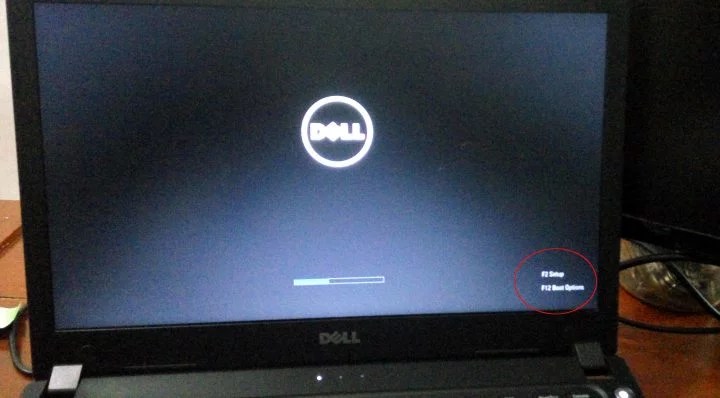
khusus untuk laptop terkadang kamu perlu menekan sembarang tombol untuk memunculkan menu yang tersedia saat booting seperti pada laptop dell saya.
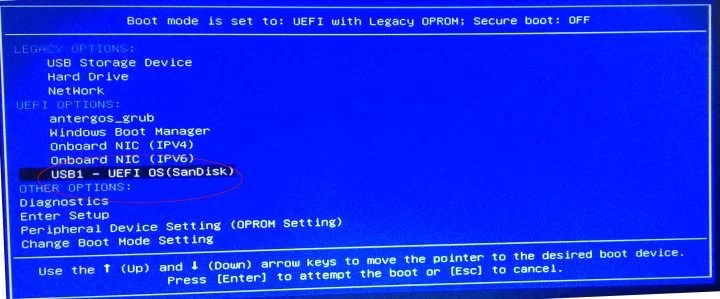
Setelah kamu masuk ke boot menu/boot option/boot choice kamu bisa memilih mau booting dari media mana,maka pilihlah flashdisk bootable linux mint yang telah kamu buat.
Cara Mengecek dan Merubah HDD/SSD Partition Table
Ada 2 jenis partition table yang biasa digunakan yaitu MBR-Mater boot Record dan GPT-GUID Partition Table,MBR merupakan jenis partition table versi lama dan digantikan dengan partition table versi terbaru yaitu GPT.
Saya sangat menyarankan untuk menggunakan GPT yang merupakan teknologi terbaru dengan sejuta kelebihan untuk digunakan di linux mu.
Setelah kamu berhasil booting dari bootable flashdisk linux mint,maka otomatis kamu akan masuk ke mode liveCD linux mint.
Dari sini kamu bisa menggunakan tool GPARTED untuk merubah partition table dari SSD/HDD,tapi ingat merubah partition table akan menghapus seluruh data yang ada pada storage(HDD/SSD).
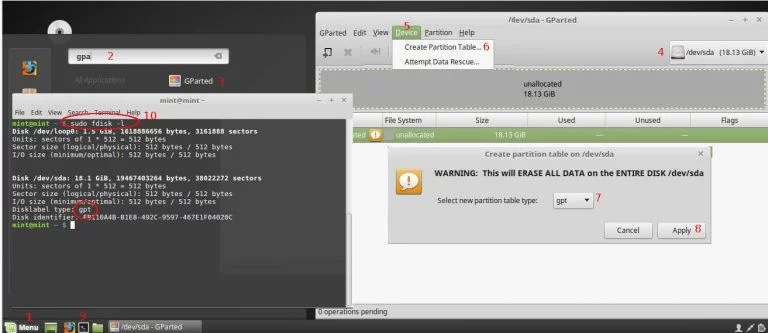
Untuk mengecek partition table yang digunakan saat ini kamu bisa membuka terminal[9] lalau ketikan perintah $ sudo fdisk -l [10],jika oartition table yang kamu gunakan saat ini telah GPT maka tidak perlu untuk merubahnya,tapi jika bukan kamu bisa merubahnya menggunakan aplikasi GPARTED
1.Klik Menu
2.Ketik gparted pada kotak pencarian
3.setelah gparted muncul klik
4.klik pada pilihan device sebelah kanan,jika kamu mempunyai/memasang lebih dari 1 storage maka akan muncul pilihan>pilihlah storage yang akan kamu gunakan untuk menginstall linux
5.klik Device>create partition table [6]>pada ‘select new partition table type’ kamu pilih GPT [7] lalu klik apply [8]
kamu bisa mengecek partition table mu saat ini dengan mengikuti langkah gambar 9-10. Setelah partition table selesai diset kamu bisa melangkah ke langkah selanjutnya dibawah ini.
Cara Install Linux Mint
Setelah partition table selesai di set,maka kamu sudah siap untuk menginstall linux mint sebagai sistem operasi utama di laptop/komputermu.
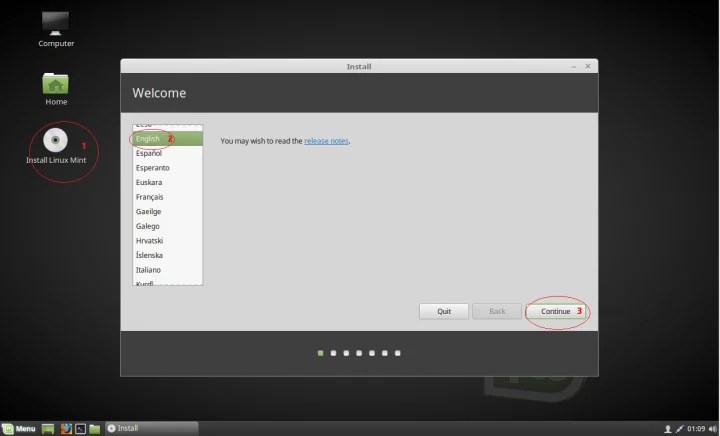
1.Klik double pada “install linux mint” lalu piilih bahasa yang akan digunakan dalam proses install linux mint di komputer/laptop mu
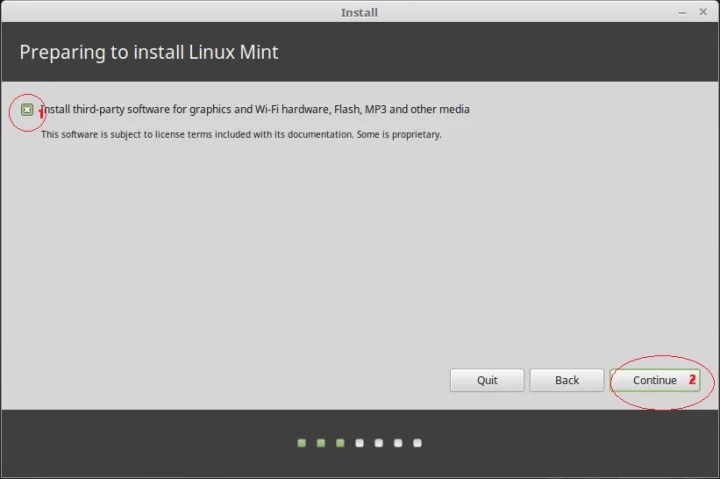
2.Centang pada install 3rd pary app, dan klik continue
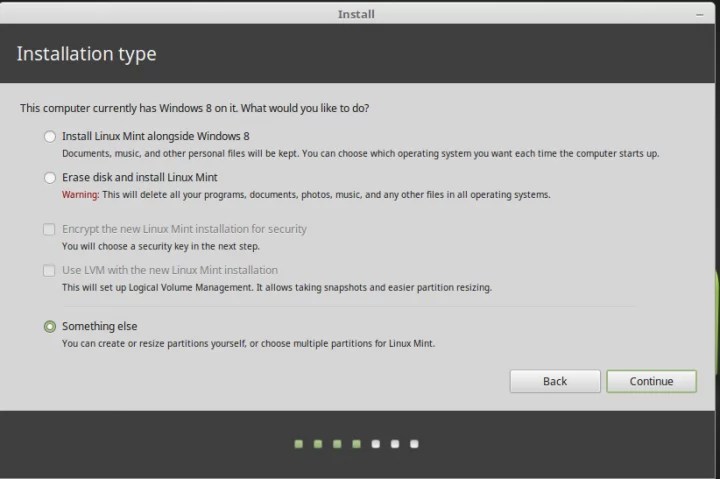
3.Pada installation type kamu pilih yang paling bawah,agar kamu bisa mengatur partisi sesuai dengan yang kamu inginkan.
Otomatis memang mudah tapi bisa menyusahkan dikemudian hari jika tidak sesuai dengan yang kamu inginkan.
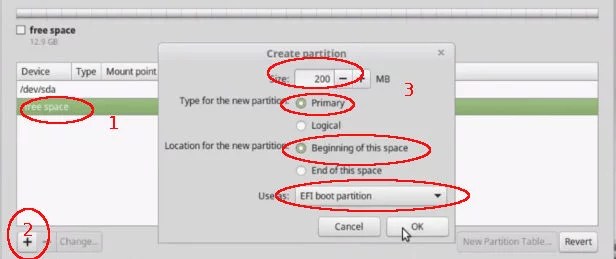
4.Jika kamu menggunakan UEFI firmware mode maka kamu harus membuat partisi khusus 200-300MB dan dimount ke EFI boot partition.
Tidak usa bingung cari saja opsi ‘EFI boot partition‘ pada use as dan jika tidak ada maka tidak perlu ldibuat/ewati saja dan langsung saja membuat swap partition.
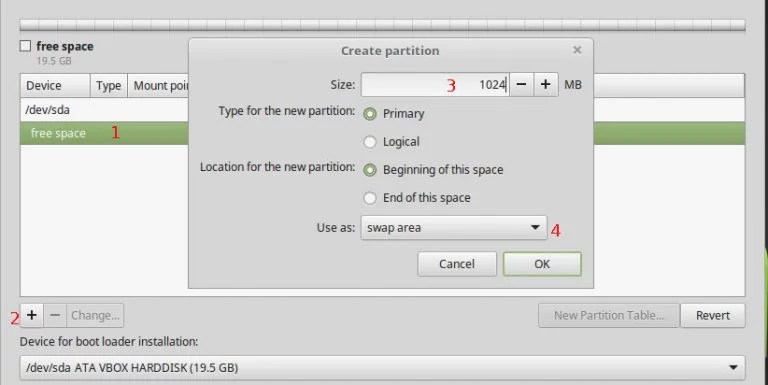
5.Membuat partisi SWAP/virtual memory/memory cadangan .Caranya Klik pada free space > tanda + >buat 1GB/1024MB saja dan pilih swap area pada ‘Use as‘
ingat 1GB=1024MB, jadi gunakan kalkulator untuk menghitung volume yang kamu inginkan dalam MB
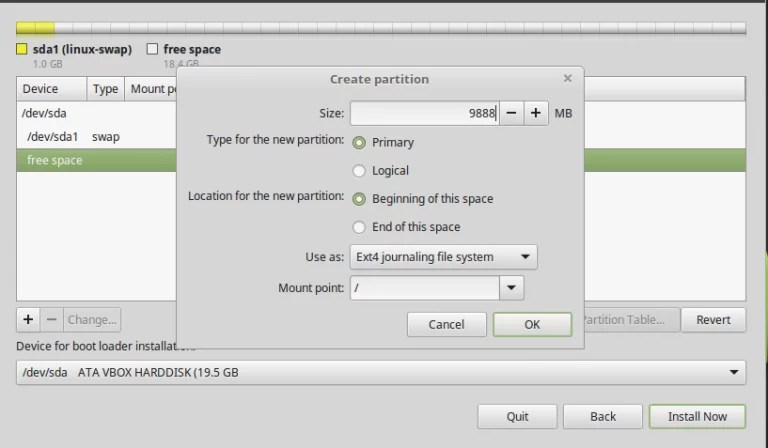
6.Buat partisi Root dengan simbol garis miring /, untuk ukuran partisi root atau partisi sistem kamu bisa membuatnya antara 25GB-40GB dan tidak usa gede-gede karena file system linux sangat kecil tidak seperti windows yang bisa memakan ratusan GB hanya untuk file system.
7.Membuat partisi Home– Jika kamu ingin menyimpan data di partisi yang berbeda dengan sistem kamu bisa membuat partisi khusus dan dimount ke /home (ingat partisi linux di mount dibawah root directory / berdasar struktur hierarki directory linux).
Caranya klik pada free space> klik tanda + >isikan ukuran volume yang kamu inginkan >pada ‘mount point‘ kamu pilih /Home
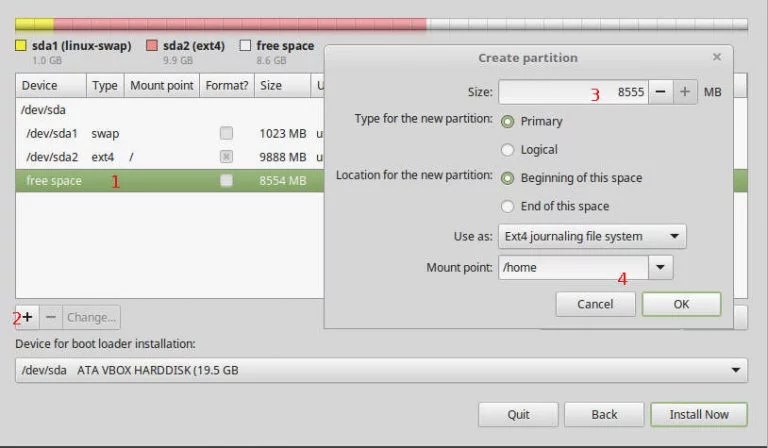
Kamu juga bisa membuat partisi lain dan tidak perlu menentukan mount point,nanti secara otomatis sistem akan ngemmount ke media dan ditampilkan sebagai drive tambahan di file manager (ya jadi serasa ada drive D atau E kaya di windows).
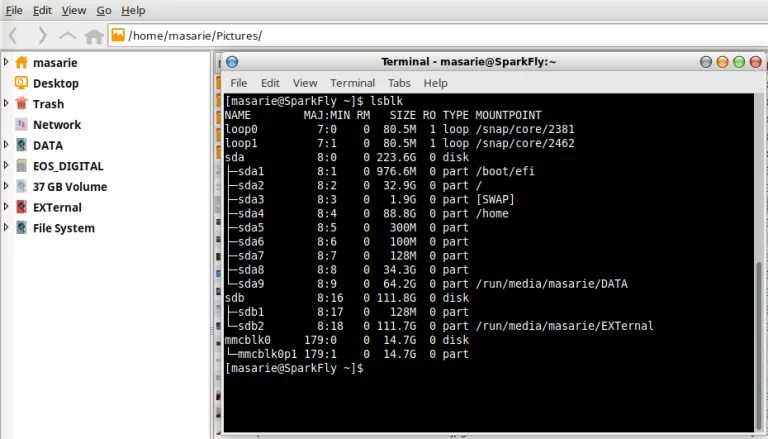
Ingat walau terlihat menyatu tapi directory /home mu menggunakan partisi yang berbeda dengan sistem,untuk mengeceknya kamu bisa menggunakan perintah lsblk dan kamu bisa melihat /home berada di partisi yang berbeda.
8.Installasi Bootloader- Kamu harus memilih secara tepat lokasi penginstallan bootloader sesuai dengan firmware mode yang kamu pakai agar linux mu bisa booting.
KESIMPULAN
Cara install linux mint ini bisa kamu terapkan di laptop ataupun komputermu jika ingin menjadikan linux mint sebagai sistem operasi utama atau migrasi dari windows ke linux secara total.
 Judul Situs